

Cara Menambahkan Bot di Discord ke Server dengan Mudah (Panduan Lengkap)
Pelajari cara menambahkan bot di Discord ke server sendiri. Ikuti panduan lengkap mulai dari memilih bot, mengundang melalui tautan resmi, mengatur izin, hingga mulai menggunakannya.
 Tim Vanillate StudioStudio produk digital · 6 menit baca
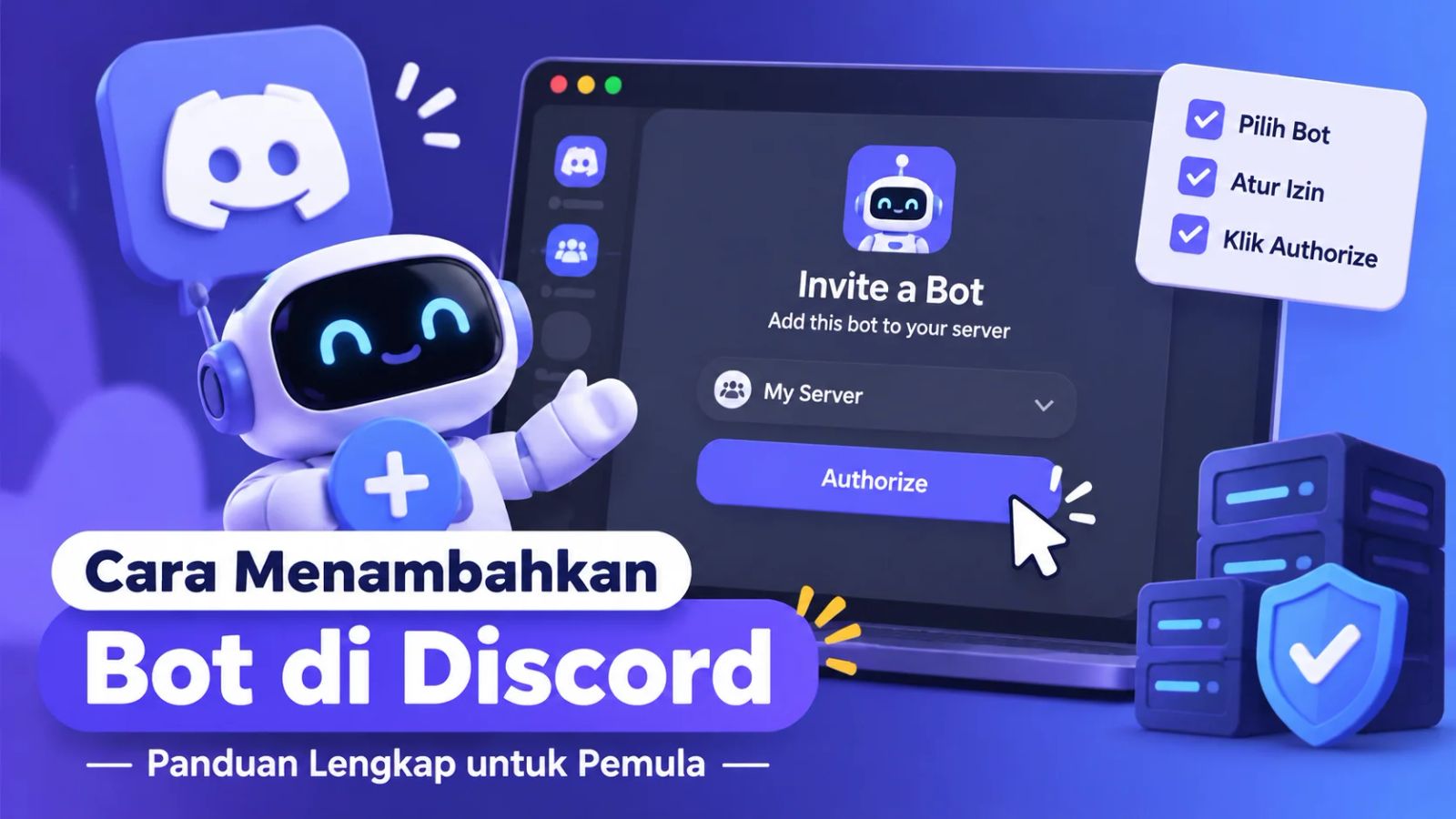
Poin penting
- Bot Discord dapat ditambahkan melalui tautan undangan resmi atau App Directory Discord.
- Pengguna harus memiliki izin Manage Server atau menjadi pemilik server.
- Selalu periksa permission bot sebelum menekan Authorize.
- Setelah berhasil ditambahkan, bot akan muncul di daftar anggota server.
- Vanillate.ID menyediakan game dan fitur sosial untuk meningkatkan aktivitas komunitas Discord.
Daftar isi
- Apa Itu Bot Discord?
- Apa yang Harus Disiapkan Sebelum Menambahkan Bot?
- Cara Menambahkan Bot di Discord ke Server
- Cara Menambahkan Bot Melalui App Directory Discord
- Cara Menambahkan Bot Vanillate.ID ke Server Discord
- Bot Discord Sudah Ditambahkan, tetapi Tidak Berfungsi?
- FAQ Seputar Cara Menambahkan Bot Discord
- Kesimpulan
Apa Itu Bot Discord?
Discord bukan hanya tempat untuk mengobrol bersama teman atau komunitas. Kamu juga bisa menambahkan berbagai aplikasi dan bot untuk menghadirkan fitur tambahan di dalam server.
Bot Discord adalah aplikasi yang dapat menjalankan fungsi tertentu secara otomatis, mulai dari membantu moderasi, memberikan informasi, menghadirkan permainan, hingga meningkatkan interaksi antaranggota.
Beberapa jenis bot yang sering digunakan dalam server Discord antara lain:
- Bot Moderasi: Membantu mengelola pesan, aturan, dan aktivitas anggota.
- Bot Musik: Menyediakan hiburan musik di dalam komunitas.
- Bot Game: Menghadirkan permainan yang bisa dimainkan bersama anggota server.
- Bot Leveling: Memberikan EXP, level, dan penghargaan berdasarkan aktivitas anggota.
- Bot Sosial: Menyediakan aktivitas interaktif seperti counting, streak, dan fitur komunitas lainnya.
Dengan menggunakan bot yang tepat, server Discord bisa menjadi lebih interaktif tanpa harus mengelola semuanya secara manual.
Apa yang Harus Disiapkan Sebelum Menambahkan Bot?
Sebelum memasukkan bot ke server Discord, ada beberapa hal yang perlu kamu persiapkan:
- Memiliki akun Discord dan sudah login.
- Memiliki server Discord yang ingin ditambahkan bot.
- Menjadi pemilik server atau memiliki izin Manage Server.
- Mengetahui bot yang ingin ditambahkan dan memiliki tautan undangan resminya.
Catatan: Tidak semua anggota server memiliki izin untuk menambahkan bot. Jika kamu tidak menemukan server dalam daftar undangan, mintalah pemilik atau administrator server untuk membantu.
Cara Menambahkan Bot di Discord ke Server
Ada dua cara yang bisa kamu gunakan untuk menambahkan bot ke server Discord, yaitu melalui tautan undangan resmi dan melalui App Directory Discord.
1. Melalui Tautan Undangan Resmi Bot
Cara paling umum adalah menggunakan tautan undangan yang disediakan oleh pengembang bot.
Cari website resmi bot yang ingin kamu tambahkan. Biasanya tersedia tombol dengan tulisan seperti:
- Invite Bot
- Add to Discord
- Add to Server
- Undang ke Server
Klik tombol tersebut untuk membuka halaman otorisasi Discord.
Pastikan tautan berasal dari website resmi pengembang agar kamu tidak salah mengundang aplikasi.
2. Login ke Akun Discord
Setelah membuka tautan undangan, Discord akan menampilkan halaman otorisasi.
Jika belum login, masukkan akun Discord yang akan digunakan untuk mengundang bot.
Periksa kembali akun yang digunakan, terutama jika kamu memiliki beberapa akun Discord.
3. Pilih Server yang Ingin Ditambahkan Bot
Pada halaman otorisasi, kamu akan menemukan pilihan server yang tersedia untuk dipasangi bot.
Pilih server yang ingin kamu gunakan.
Pastikan server yang dipilih sudah benar. Jika server tidak muncul, kemungkinan akun Discord yang digunakan belum memiliki izin Manage Server atau kamu bukan pemilik server tersebut.
4. Periksa Izin yang Diminta Bot
Sebelum menyelesaikan undangan, Discord akan menampilkan permission atau izin akses yang diminta oleh bot.
Izin tersebut menentukan aktivitas yang bisa dilakukan bot di server.
Beberapa contoh izin yang mungkin diminta antara lain:
- View Channels: Melihat channel yang dapat diakses bot.
- Send Messages: Mengirim pesan ke channel.
- Embed Links: Mengirim pesan dengan tampilan tautan yang lebih lengkap.
- Read Message History: Membaca riwayat pesan sesuai izin channel.
- Manage Messages: Mengelola pesan jika memang dibutuhkan oleh fitur bot.
Periksa setiap izin sebelum melanjutkan. Berikan akses sesuai kebutuhan fitur bot dan hindari memberikan izin Administrator apabila tidak diperlukan.
5. Klik Authorize
Jika server dan izin sudah sesuai, klik tombol Authorize.
Discord mungkin akan meminta verifikasi tambahan seperti CAPTCHA untuk memastikan proses undangan dilakukan oleh pengguna yang sah.
Ikuti instruksi yang muncul hingga proses otorisasi selesai.
6. Pastikan Bot Sudah Masuk ke Server
Setelah berhasil, buka kembali server Discord milikmu.
Periksa daftar anggota atau Member List. Bot yang berhasil ditambahkan akan muncul sebagai salah satu anggota server.
Jika bot sudah muncul, proses penambahan berhasil.
Namun, pastikan bot juga memiliki akses ke channel tempat kamu ingin menggunakannya. Pengaturan permission pada server maupun channel dapat memengaruhi fungsi bot.
Cara Menambahkan Bot Melalui App Directory Discord
Selain menggunakan tautan undangan, kamu juga bisa mencari aplikasi melalui fitur App Directory Discord.
Fitur App Directory tersedia pada aplikasi desktop dan browser Discord.
Berikut langkah-langkahnya:
- Buka server Discord yang ingin kamu tambahkan bot.
- Klik nama server di bagian kiri atas.
- Pilih Server Settings.
- Cari menu App Directory.
- Temukan bot atau aplikasi yang ingin digunakan.
- Buka halaman aplikasi, lalu tekan Add App.
- Pilih server jika diminta, kemudian periksa izin yang dibutuhkan.
- Klik Authorize untuk menyelesaikan proses.
Setelah proses selesai, aplikasi akan ditambahkan ke server apabila otorisasi berhasil.
Perlu diketahui bahwa tidak semua bot tersedia di App Directory. Jika tidak menemukannya, kamu bisa menggunakan tautan undangan resmi dari pengembang.
Cara Menambahkan Bot Vanillate.ID ke Server Discord
Jika kamu sedang mencari bot untuk menghadirkan permainan dan aktivitas komunitas, kamu bisa mencoba Vanillate.ID.
Vanillate.ID merupakan bot Discord yang menghadirkan permainan Sambung Kata, game sampingan, serta fitur sosial untuk membantu komunitas menjadi lebih interaktif.
Cara menambahkannya juga cukup mudah.
1. Buka Website Resmi Vanillate.ID
Kunjungi halaman produk berikut:
https://vanillate.id/products/sambung-kata/
Di halaman tersebut kamu bisa melihat informasi produk, berbagai fitur, panduan, serta tombol undangan bot.
2. Klik Undang ke Server
Tekan tombol Undang ke Server untuk membuka halaman otorisasi resmi Discord.
Kamu juga bisa langsung menggunakan tautan undangan berikut:
Undang Vanillate.ID ke Server Discord
3. Pilih Server Discord
Pilih server yang ingin kamu tambahkan Vanillate.ID.
Pastikan akun yang digunakan memiliki izin Manage Server atau merupakan pemilik server.
4. Periksa Permission dan Klik Authorize
Periksa izin yang ditampilkan Discord, kemudian tekan Authorize untuk menyelesaikan proses.
Ikuti verifikasi tambahan jika diminta.
5. Mulai Gunakan Vanillate.ID
Setelah bot berhasil masuk, kamu bisa mulai menggunakan fitur yang tersedia.
Beberapa perintah utama Vanillate.ID antara lain:
/game— Membuka Game Hub untuk memainkan Sambung Kata, Werewolf, Pengacara, UNO, Tebak Lagu, dan Tahu Bulat./sosial— Membuka fitur Social Hub seperti Counting dan Streak Harian./pengaturan— Membuka Vanillate Dashboard untuk mengatur bot di server./help— Menampilkan panduan penggunaan bot.
Pemain baru juga akan diperkenalkan melalui Tutorial Pemain Baru. Tutorial tersebut dapat dibuka kembali kapan saja menggunakan /tutorial.
Setelah selesai, kamu bisa mulai bermain Sambung Kata, mencoba game lainnya, atau mengaktifkan fitur sosial untuk komunitas.
Bot Discord Sudah Ditambahkan, tetapi Tidak Berfungsi?
Terkadang bot sudah berhasil masuk ke server, tetapi beberapa fiturnya belum bisa digunakan.
Berikut beberapa hal yang bisa kamu periksa:
1. Bot Tidak Bisa Melihat Channel
Periksa pengaturan permission pada channel yang ingin digunakan. Pastikan bot memiliki akses untuk melihat channel tersebut.
2. Bot Tidak Bisa Mengirim Pesan
Pastikan izin Send Messages tersedia dan tidak dibatasi oleh pengaturan role atau permission khusus channel.
3. Slash Command Tidak Muncul
Pastikan bot sudah berhasil ditambahkan dengan dukungan Application Commands. Coba ketik / pada kolom pesan untuk melihat perintah yang tersedia.
4. Tidak Bisa Menambahkan Bot ke Server
Pastikan akun Discord memiliki izin Manage Server atau merupakan pemilik server.
5. Bot Tidak Merespons Perintah
Pastikan bot memiliki akses ke channel, fitur yang digunakan tersedia, dan tidak sedang mengalami gangguan layanan. Periksa halaman bantuan resmi pengembang apabila masalah berlanjut.
FAQ Seputar Cara Menambahkan Bot Discord
Apakah menambahkan bot ke server Discord gratis?
Banyak bot Discord dapat digunakan secara gratis. Namun, beberapa bot menyediakan fitur tambahan berbayar atau sistem langganan. Periksa informasi dari masing-masing pengembang sebelum menggunakannya.
Apakah semua anggota server bisa menambahkan bot?
Tidak. Untuk menambahkan aplikasi ke server, pengguna harus menjadi pemilik server atau memiliki izin Manage Server.
Apakah satu bot bisa ditambahkan ke beberapa server?
Bisa, selama bot tersebut mengizinkan penggunaannya di beberapa server dan kamu mempunyai izin untuk menambahkannya. Kebijakan setiap bot bisa berbeda.
Apakah bot Discord aman digunakan?
Keamanan bergantung pada pengembang, aplikasi, serta izin yang diberikan. Gunakan tautan resmi, periksa permission sebelum menyetujui, dan hindari memberikan akses yang tidak diperlukan.
Bagaimana cara menghapus bot dari server Discord?
Kamu bisa mengeluarkan bot melalui daftar anggota server dengan memilih bot, kemudian menggunakan opsi untuk mengeluarkannya. Pastikan kamu memiliki izin yang diperlukan.
Kesimpulan
Menambahkan bot ke server Discord sebenarnya tidak sulit. Kamu hanya perlu menemukan bot yang sesuai, membuka tautan undangan resminya, memilih server, memeriksa permission, dan menyelesaikan proses otorisasi.
Setelah berhasil dipasang, bot dapat membantu mengelola komunitas sekaligus menghadirkan pengalaman yang lebih menarik bagi para anggota.
Jika kamu ingin menghadirkan permainan dan aktivitas sosial di dalam komunitas, coba gunakan Vanillate.ID.
Undang Vanillate.ID ke Server Discord dan mulai bangun komunitas yang lebih aktif.
Pertanyaan yang sering diajukan
Bagaimana cara menambahkan bot ke server Discord?
Buka tautan undangan resmi bot, login ke Discord, pilih server, periksa izin yang diminta, lalu tekan Authorize. Bot akan masuk ke server setelah otorisasi berhasil.
Apakah harus menjadi admin untuk menambahkan bot Discord?
Kamu harus menjadi pemilik server atau memiliki izin Manage Server untuk menambahkan aplikasi ke server Discord.
Kenapa server Discord saya tidak muncul saat mengundang bot?
Periksa apakah akun Discord yang digunakan memiliki izin Manage Server atau merupakan pemilik server. Pastikan juga kamu memilih akun yang benar.
Bagaimana cara menambahkan Vanillate.ID ke server Discord?
Buka vanillate.id/products/sambung-kata/, tekan Undang ke Server, pilih server Discord, periksa permission, lalu tekan Authorize.


