

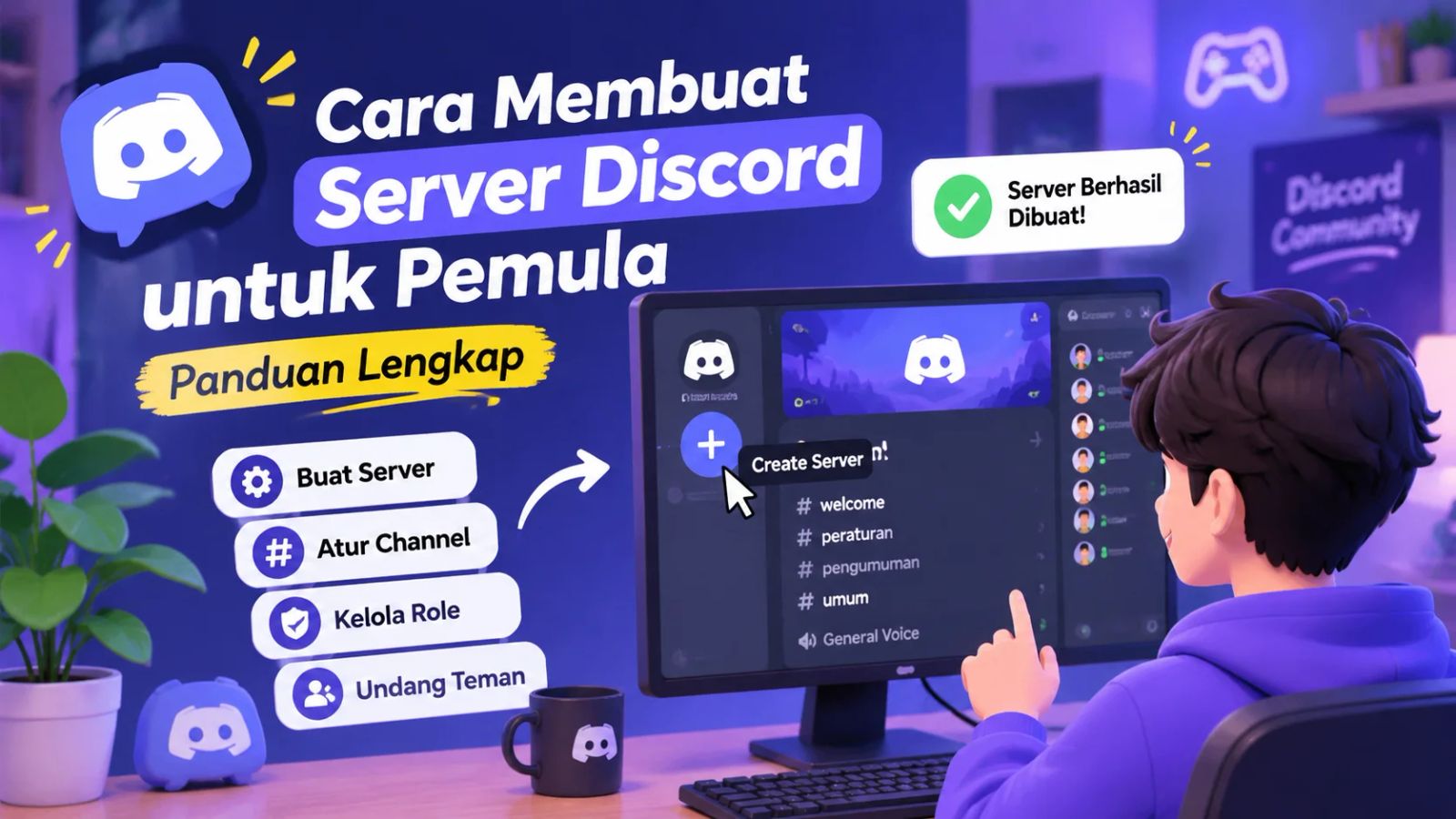
Cara Membuat Server Discord untuk Pemula (Panduan Lengkap)
Pelajari cara membuat server Discord sendiri melalui HP atau PC, mulai dari membuat server, mengatur channel dan role, hingga mengundang teman. Panduan lengkap untuk pemula yang ingin membangun komunitas Discord.
 Tim Vanillate StudioStudio produk digital · 6 menit baca
Poin penting
- Server Discord adalah ruang komunitas untuk berkomunikasi dan beraktivitas bersama.
- Server bisa dibuat gratis melalui PC, laptop, Android, maupun iPhone.
- Channel digunakan untuk memisahkan percakapan berdasarkan topik.
- Role berfungsi mengatur jabatan dan hak akses anggota.
- Bot Discord dapat membantu mengotomatisasi aktivitas dan hiburan komunitas.
Daftar isi
- Cara Membuat Server Discord untuk Pemula (Panduan Lengkap)
- Apa Itu Server Discord?
- Persiapan Sebelum Membuat Server Discord
- Cara Membuat Server Discord di PC atau Laptop
- Cara Membuat Server Discord di HP Android dan iPhone
- Cara Mengatur Channel Server Discord
- Cara Membuat Role atau Jabatan Anggota
- Cara Mengundang Teman ke Server Discord
- Tips Membuat Server Discord Lebih Menarik
- Kesimpulan
- Pertanyaan yang Sering Diajukan (FAQ)
Cara Membuat Server Discord untuk Pemula (Panduan Lengkap)
Discord bukan hanya tempat untuk bermain game bersama teman. Platform ini juga bisa digunakan untuk membangun komunitas, berdiskusi, belajar, hingga mengelola sebuah kelompok secara online.
Salah satu fitur utama Discord adalah server. Melalui server, kamu bisa membuat ruang komunikasi sendiri, mengatur anggota, membagi percakapan berdasarkan channel, dan menambahkan bot untuk membantu berbagai aktivitas komunitas.
Jika kamu baru menggunakan Discord, mungkin kamu masih bingung bagaimana cara membuat server sendiri.
Tenang saja! Dalam panduan ini, kita akan membahas cara membuat server Discord melalui PC maupun HP, mengatur channel, membuat role, dan mengundang anggota hingga server siap digunakan.
Apa Itu Server Discord?
Server Discord adalah ruang komunitas tempat pengguna berkumpul dan berkomunikasi. Setiap server dapat memiliki banyak channel dengan fungsi yang berbeda-beda.
Misalnya, kamu ingin membuat server komunitas game. Kamu bisa menyediakan beberapa channel seperti:
- #welcome: Tempat menyambut anggota baru.
- #peraturan: Berisi aturan komunitas.
- #pengumuman: Menyampaikan informasi penting.
- #umum: Tempat anggota berbincang.
- #diskusi-game: Membahas permainan.
- General Voice: Tempat anggota berkomunikasi menggunakan suara.
Dengan pembagian tersebut, percakapan menjadi lebih teratur dan anggota bisa menemukan informasi dengan mudah.
Persiapan Sebelum Membuat Server Discord
Sebelum membuat server, ada beberapa hal yang sebaiknya kamu persiapkan:
- Akun Discord: Pastikan kamu sudah memiliki akun Discord.
- Nama server: Tentukan nama yang sesuai dengan komunitas yang ingin dibangun.
- Ikon server: Siapkan gambar sebagai identitas komunitas.
- Tujuan server: Tentukan apakah server digunakan untuk bermain game, belajar, berdiskusi, atau komunitas umum.
Kamu tidak harus menyiapkan semuanya secara sempurna. Nama, ikon, dan pengaturan server masih bisa diubah setelah server berhasil dibuat.
Cara Membuat Server Discord di PC atau Laptop
Membuat server Discord melalui komputer cukup mudah. Ikuti langkah-langkah berikut.
1. Buka Discord
Buka aplikasi Discord di komputer atau kunjungi Discord Web melalui browser.
Masuk menggunakan akun Discord milikmu.
2. Klik tombol tambah server
Setelah masuk, perhatikan daftar server di bagian kiri layar.
Klik tombol + (Add a Server) untuk mulai membuat server baru.
3. Pilih Create My Own
Discord akan menampilkan pilihan untuk membuat server.
Pilih Create My Own jika ingin membangun server dari awal.
Kamu juga bisa memilih template yang tersedia apabila ingin menggunakan susunan server yang sudah disediakan.
4. Tentukan jenis server
Selanjutnya, Discord akan menanyakan tujuan pembuatan server.
Biasanya terdapat pilihan seperti:
- For me and my friends: Untuk grup pribadi bersama teman atau keluarga.
- For a club or community: Untuk komunitas yang ingin berkembang dengan lebih banyak anggota.
Pilih sesuai kebutuhanmu.
5. Masukkan nama server
Masukkan nama server yang ingin digunakan.
Kamu juga bisa mengunggah gambar sebagai ikon server agar komunitas memiliki identitas yang mudah dikenali.
6. Klik Create
Jika semua informasi sudah sesuai, klik Create.
Selesai! Sekarang kamu sudah memiliki server Discord sendiri.
Cara Membuat Server Discord di HP Android dan iPhone
Tidak memiliki komputer? Kamu tetap bisa membuat server melalui aplikasi Discord di smartphone.
Berikut langkah-langkahnya:
- Buka aplikasi Discord di HP.
- Masuk menggunakan akun Discord.
- Buka daftar server pada bagian navigasi aplikasi.
- Ketuk tombol + untuk menambahkan server.
- Pilih opsi membuat server baru.
- Pilih apakah server digunakan untuk teman atau komunitas.
- Masukkan nama server dan tambahkan ikon jika diperlukan.
- Konfirmasikan pembuatan server dengan menekan Create.
Setelah selesai, server baru akan muncul dalam daftar server milikmu.
Catatan: Posisi menu dan tampilan Discord di HP dapat berbeda tergantung versi aplikasi.
Cara Mengatur Channel Server Discord
Setelah server berhasil dibuat, langkah selanjutnya adalah membuat channel.
Channel merupakan ruang khusus untuk berbagai jenis percakapan. Kamu bisa memisahkan diskusi, informasi, dan aktivitas komunitas agar tidak bercampur.
Berikut contoh struktur channel yang bisa kamu gunakan.
1. Kategori INFORMATION
Kategori ini digunakan untuk menyimpan informasi penting.
Contoh channel:
#welcome#peraturan#pengumuman
2. Kategori COMMUNITY
Kategori ini digunakan untuk interaksi antaranggota.
Contoh channel:
#umum#perkenalan#media#diskusi
3. Kategori VOICE CHANNEL
Kategori ini digunakan untuk komunikasi suara.
Contoh channel:
General VoiceGaming RoomMusic Room
Cara membuat channel baru
- Klik nama server atau tombol tambah channel.
- Pilih Create Channel.
- Tentukan jenis channel, seperti Text atau Voice.
- Masukkan nama channel.
- Atur apakah channel bersifat publik atau privat.
- Klik Create Channel.
Sebaiknya buat channel sesuai kebutuhan. Terlalu banyak channel justru bisa membuat anggota kebingungan.
Cara Membuat Role atau Jabatan Anggota
Role merupakan fitur Discord yang digunakan untuk mengatur jabatan, identitas, dan hak akses anggota.
Contohnya:
| Role | Fungsi |
|---|---|
| Owner | Pemilik server |
| Admin | Mengelola server |
| Moderator | Membantu menjaga komunitas |
| Member | Anggota biasa |
| Bot | Identitas bot |
Untuk membuat role:
- Buka Server Settings.
- Pilih menu Roles.
- Klik Create Role.
- Masukkan nama role.
- Atur warna dan permission.
- Simpan perubahan.
Perhatikan permission yang diberikan kepada setiap role. Hindari memberikan akses Administrator kepada anggota yang tidak benar-benar dipercaya.
Cara Mengundang Teman ke Server Discord
Server yang sudah dibuat tentu akan lebih menyenangkan jika memiliki anggota.
Untuk mengundang teman:
- Buka server Discord milikmu.
- Klik nama server.
- Pilih Invite People.
- Salin tautan undangan atau pilih teman yang ingin diundang.
- Bagikan tautan tersebut kepada orang lain.
Kamu juga bisa mengatur masa berlaku tautan undangan dan jumlah penggunaan melalui pengaturan undangan.
Tips Membuat Server Discord Lebih Menarik
Membuat server hanyalah langkah awal. Tantangan berikutnya adalah membuat anggota merasa nyaman dan aktif berinteraksi.
Berikut beberapa tips yang bisa kamu terapkan.
1. Buat peraturan yang jelas
Tentukan aturan mengenai perilaku anggota, penggunaan channel, dan hal-hal yang tidak diperbolehkan.
2. Sambut anggota baru
Sediakan channel khusus untuk menyambut anggota baru agar mereka mengetahui cara memulai aktivitas di komunitas.
3. Adakan aktivitas rutin
Buat kegiatan seperti polling, diskusi, bermain bersama, atau event mingguan agar anggota memiliki alasan untuk kembali.
4. Gunakan bot Discord
Bot dapat membantu mengotomatisasi berbagai aktivitas, seperti moderasi, permainan, dan interaksi sosial.
Jika kamu ingin membuat komunitas lebih interaktif, kamu bisa mencoba Vanillate.ID.
Vanillate.ID merupakan bot Discord yang menyediakan berbagai aktivitas untuk komunitas, seperti:
- Sambung Kata untuk bermain bersama anggota.
- Werewolf untuk permainan kelompok.
- UNO untuk hiburan bersama.
- Tebak Lagu untuk menguji pengetahuan musik.
- Counting untuk aktivitas bersama.
- Streak Harian untuk membangun kebiasaan berinteraksi.
Dengan berbagai aktivitas tersebut, server Discord bisa memiliki lebih banyak kegiatan yang melibatkan anggotanya.
Kunjungi Vanillate.ID untuk mengenal lebih lanjut fitur bot Discord yang tersedia.
Kesimpulan
Membuat server Discord sendiri tidaklah sulit. Kamu hanya perlu memiliki akun Discord, menentukan nama server, membuat channel, mengatur role, dan mengundang teman untuk bergabung.
Namun, membangun komunitas yang aktif membutuhkan lebih dari sekadar membuat server. Kamu juga perlu menyediakan ruang komunikasi yang nyaman, aktivitas menarik, dan pengelolaan anggota yang baik.
Mulailah dari server sederhana terlebih dahulu. Seiring berkembangnya komunitas, kamu bisa menambahkan channel, role, bot, dan berbagai kegiatan sesuai kebutuhan.
Pertanyaan yang Sering Diajukan (FAQ)
Apakah membuat server Discord gratis?
Ya. Membuat server Discord dapat dilakukan secara gratis tanpa harus berlangganan Discord Nitro.
Apakah bisa membuat server Discord lewat HP?
Bisa. Kamu dapat membuat server melalui aplikasi Discord di Android maupun iPhone.
Apakah satu akun Discord bisa membuat beberapa server?
Bisa. Satu akun dapat membuat dan bergabung dengan beberapa server, dengan tetap mengikuti batas server yang berlaku di Discord.
Apakah server Discord harus menggunakan bot?
Tidak wajib. Server tetap dapat digunakan tanpa bot. Namun, bot bisa membantu mengelola komunitas, menjalankan permainan, dan mengotomatisasi berbagai aktivitas.
Bagaimana cara membuat server Discord menjadi ramai?
Kamu bisa mengadakan event, membuat aktivitas rutin, mengajak teman bergabung, dan menggunakan bot untuk menyediakan permainan atau interaksi yang menarik.
Apakah server Discord bisa dibuat untuk komunitas publik?
Bisa. Kamu dapat membagikan tautan undangan kepada siapa saja. Discord juga menyediakan fitur Community dengan pengaturan dan persyaratan tambahan untuk server komunitas.
Pertanyaan yang sering diajukan
Apakah membuat server Discord gratis?
Ya. Membuat server Discord dapat dilakukan secara gratis tanpa harus berlangganan Discord Nitro.
Apakah bisa membuat server Discord lewat HP?
Bisa. Kamu dapat membuat server melalui aplikasi Discord di Android maupun iPhone.
Apakah satu akun Discord bisa membuat beberapa server?
Bisa. Satu akun dapat membuat dan bergabung dengan beberapa server, selama masih mengikuti batas server yang berlaku.
Apakah server Discord harus menggunakan bot?
Tidak wajib. Namun, bot dapat membantu mengelola komunitas, menjalankan permainan, dan mengotomatisasi berbagai aktivitas.
Bagaimana cara membuat server Discord menjadi ramai?
Adakan event, buat aktivitas rutin, ajak teman bergabung, dan gunakan bot untuk menyediakan permainan atau interaksi menarik.
Apakah server Discord bisa dibuat untuk komunitas publik?
Bisa. Kamu dapat membagikan tautan undangan kepada siapa saja. Discord juga menyediakan fitur Community dengan persyaratan tambahan.


